Tips Memilih Software Screenshot untuk Dokumentasi Kerja
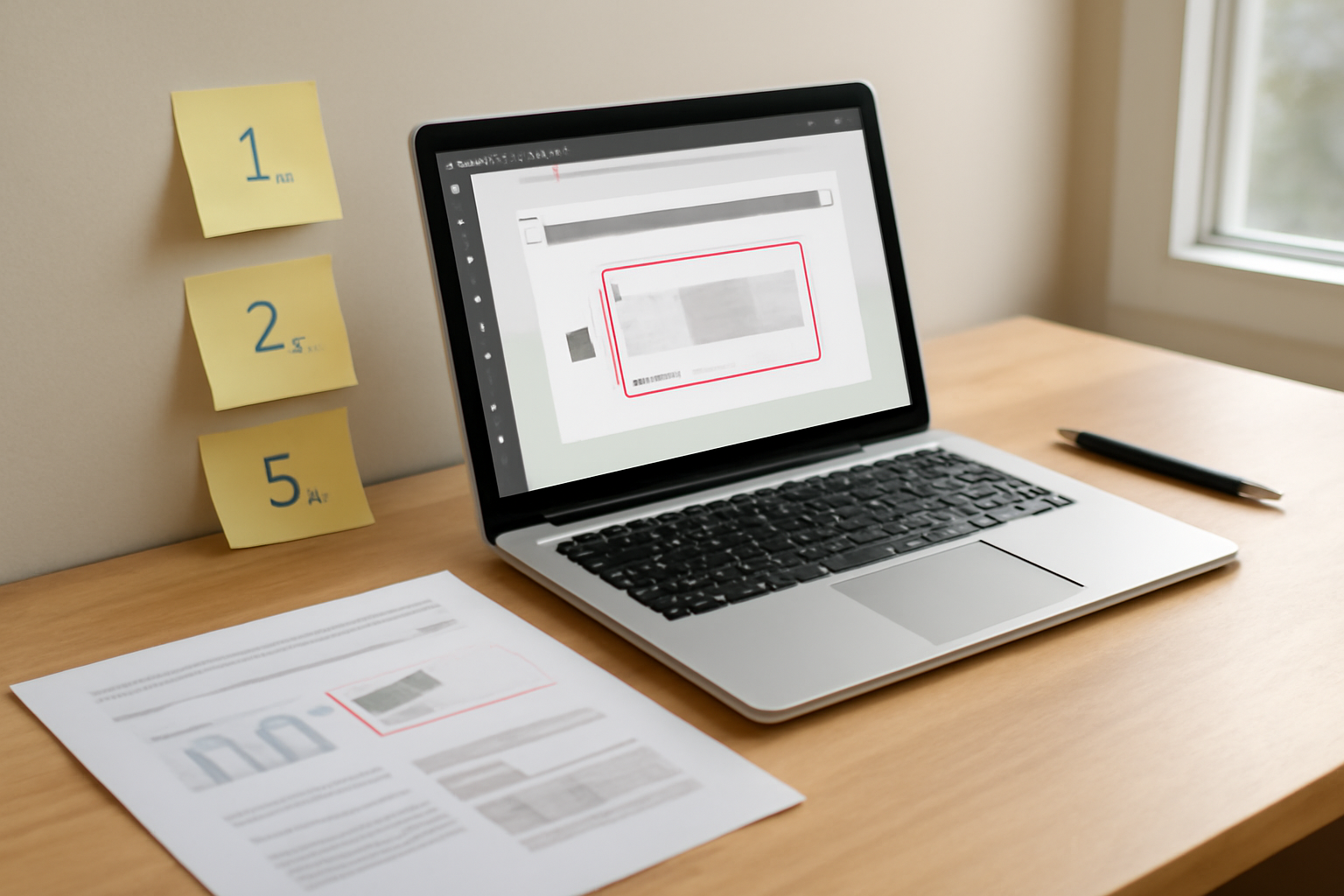
Software screenshot untuk dokumentasi kerja perlu dipilih berdasarkan jenis bukti yang sering kamu kumpulkan, bukan karena tampilannya populer. Kalau pekerjaanmu banyak membuat laporan bug, tutorial internal, atau bukti persetujuan, fitur anotasi dan penamaan file lebih menentukan daripada jumlah efek gambar. Tips memilih software screenshot untuk dokumentasi kerja berikut membandingkan kebutuhan tersebut supaya kamu tidak memasang tiga aplikasi sekaligus untuk tugas yang sama.
Mulai dari jenis tangkapan layar yang paling sering dibutuhkan
Tangkapan layar untuk dokumentasi terbagi menjadi beberapa pola. Mengetahui pola mana yang dominan membuat daftar fitur yang kamu cari jadi lebih pendek.
- Potongan area untuk menunjuk satu tombol, satu pesan error, atau satu baris pada tabel.
- Jendela penuh untuk merekam tampilan satu aplikasi tanpa gangguan desktop.
- Halaman bergulir untuk menangkap percakapan panjang, log, atau daftar pengaturan yang tidak muat di satu layar.
- Rekaman pendek untuk menunjukkan urutan klik yang sulit dijelaskan lewat gambar diam.
Kalau 80 persen kebutuhanmu adalah potongan area dengan panah dan kotak, aplikasi ringan sudah cukup. Mode scroll capture baru terasa penting ketika kamu sering mendokumentasikan halaman web atau aplikasi kasir dengan daftar panjang.
Anotasi: cek jumlah alat, bukan jumlah efek
Alat anotasi yang berguna untuk dokumentasi kerja biasanya hanya lima: panah, kotak, teks, sorotan, dan penomoran langkah. Aplikasi dengan puluhan stiker dan filter justru memperlambat proses karena kamu harus memilih alat tambahan yang tidak dipakai.
Perhatikan dua hal teknis. Pertama, apakah anotasi bisa diubah setelah gambar disimpan, atau langsung menyatu dengan file. Untuk laporan yang sering direvisi, simpan versi dengan lapisan anotasi terpisah agar kamu tidak perlu menangkap ulang. Kedua, apakah ukuran panah dan teks konsisten antar gambar. Ketidakkonsistenan membuat dokumen terlihat berantakan meski isinya benar.
Dokumentasi yang baik menjawab pertanyaan pembaca dalam satu kali lihat. Kalau gambar butuh penjelasan panjang di bawahnya, anotasinya belum cukup.
Kecepatan akses dan pintasan papan ketik
Software screenshot yang baik bisa dipanggil tanpa membuka jendela utama. Cari kombinasi pintasan yang bisa kamu sesuaikan, misalnya satu tombol untuk potongan area dan tombol lain untuk menangkap jendela aktif. Aplikasi yang menaruh hasil tangkapan langsung ke papan klip menghemat satu langkah saat kamu menempel gambar ke surel atau aplikasi manajemen tugas.
Uji juga perilaku setelah tangkapan selesai. Sebagian aplikasi langsung membuka editor, sebagian menyimpan ke folder, sebagian menampilkan pratinjau kecil. Pilih alur yang cocok dengan kebiasaanmu. Kalau kamu sering menempel gambar ke chat tim, pratinjau dengan tombol salin lebih cepat daripada membuka editor penuh.
Cara penyimpanan dan penamaan file
Ini bagian yang paling sering diabaikan padahal paling berpengaruh pada kerapian dokumentasi. Tangkapan layar tanpa pola nama akan menumpuk sebagai file tanpa keterangan dalam hitungan minggu.
- Tentukan pola nama, misalnya tanggal, kode tiket, dan nomor urut.
- Periksa apakah aplikasi bisa menyisipkan pola tersebut otomatis.
- Pisahkan folder untuk arsip sementara dan arsip final.
- Hapus tangkapan uji coba secara berkala agar folder tidak penuh.
Aplikasi yang menyimpan ke folder lokal dengan struktur tanggal otomatis lebih mudah dirawat daripada yang menyimpan ke pustaka internal dengan nama acak. Untuk keperluan berbagi, format PNG lebih aman karena tidak menurunkan kualitas teks, sedangkan JPEG berguna ketika ukuran file menjadi masalah.
Menghubungkan hasil tangkapan dengan alur kerja lain
Screenshot jarang berdiri sendiri. Gambar biasanya masuk ke dokumen panduan, laporan bug, atau catatan rapat. Karena itu, pertimbangkan bagaimana gambar berpindah dari aplikasi tangkapan ke tempat tujuan.
Kalau dokumentasimu berupa PDF, cek apakah editor PDF yang kamu pakai menerima tempelan gambar dengan rapi. Ulasan software baca PDF ringan untuk kerja harian bisa membantu memilih pembaca yang tidak memperlambat proses menambahkan gambar. Untuk tim yang mencatat waktu pengerjaan dokumentasi, perbandingan aplikasi pencatat waktu kerja membahas tipe pencatatan yang cocok dengan pekerjaan berulang seperti ini.
Kalau kamu bekerja di Linux, pengaturan desktop ikut memengaruhi kenyamanan mengambil tangkapan layar. Menata panel dan pintasan lebih dulu membuat prosesnya jauh lebih cepat; tips merapikan desktop Linux untuk pemula membahas penataan dasar yang relevan. Pilihan lingkungan desktop juga berpengaruh pada alat tangkapan layar bawaan, dan perbandingan desktop environment Linux ringan membantu kamu menimbang mana yang sesuai dengan perangkat.
Tabel perbandingan kebutuhan dan prioritas fitur
| Kebutuhan utama | Fitur yang diprioritaskan | Fitur yang bisa diabaikan |
|---|---|---|
| Laporan bug | Anotasi panah dan teks, penomoran langkah | Efek bayangan dan bingkai |
| Tutorial internal | Scroll capture, penamaan otomatis | Perekam video panjang |
| Bukti persetujuan | Stempel waktu, penyimpanan tetap | Editor stiker |
| Diskusi cepat tim | Salin ke papan klip, pintasan satu tombol | Pustaka awan berbayar |
Ringkasan
Pilih software screenshot berdasarkan pola tangkapan yang paling sering kamu lakukan, lalu pastikan alat anotasi dan pola penamaan file mendukung kerapian arsip. Kecepatan akses lewat pintasan papan ketik memberi selisih waktu yang terasa saat kamu mengambil puluhan gambar per hari. Uji satu aplikasi selama seminggu dengan pekerjaan nyata sebelum memutuskan memasang yang lain.
Pertanyaan yang Sering Diajukan
Apakah software screenshot bawaan sistem operasi cukup untuk dokumentasi kerja?
Untuk potongan area dan jendela penuh, alat bawaan biasanya sudah memadai. Keterbatasan muncul saat kamu butuh scroll capture, penomoran langkah, atau penamaan file otomatis. Kalau tiga kebutuhan itu sering muncul, aplikasi khusus lebih hemat waktu.
Format gambar apa yang sebaiknya dipakai untuk laporan?
PNG cocok untuk tangkapan yang berisi teks karena tidak menurunkan ketajaman huruf. JPEG berguna ketika ukuran file perlu ditekan, misalnya untuk lampiran surel dengan banyak gambar. Hindari menyimpan berulang kali ke format lossy karena teks akan makin kabur.
Bagaimana mencegah folder screenshot menumpuk tanpa terkendali?
Tetapkan pola nama yang memuat tanggal dan kode pekerjaan, lalu bersihkan tangkapan sementara setiap akhir minggu. Simpan hanya gambar yang benar-benar dipakai di dokumen atau laporan. Aplikasi dengan penyimpanan otomatis ke folder bertanggal mempercepat kebiasaan ini.