7 Software Remote Desktop untuk Kerja Jarak Jauh
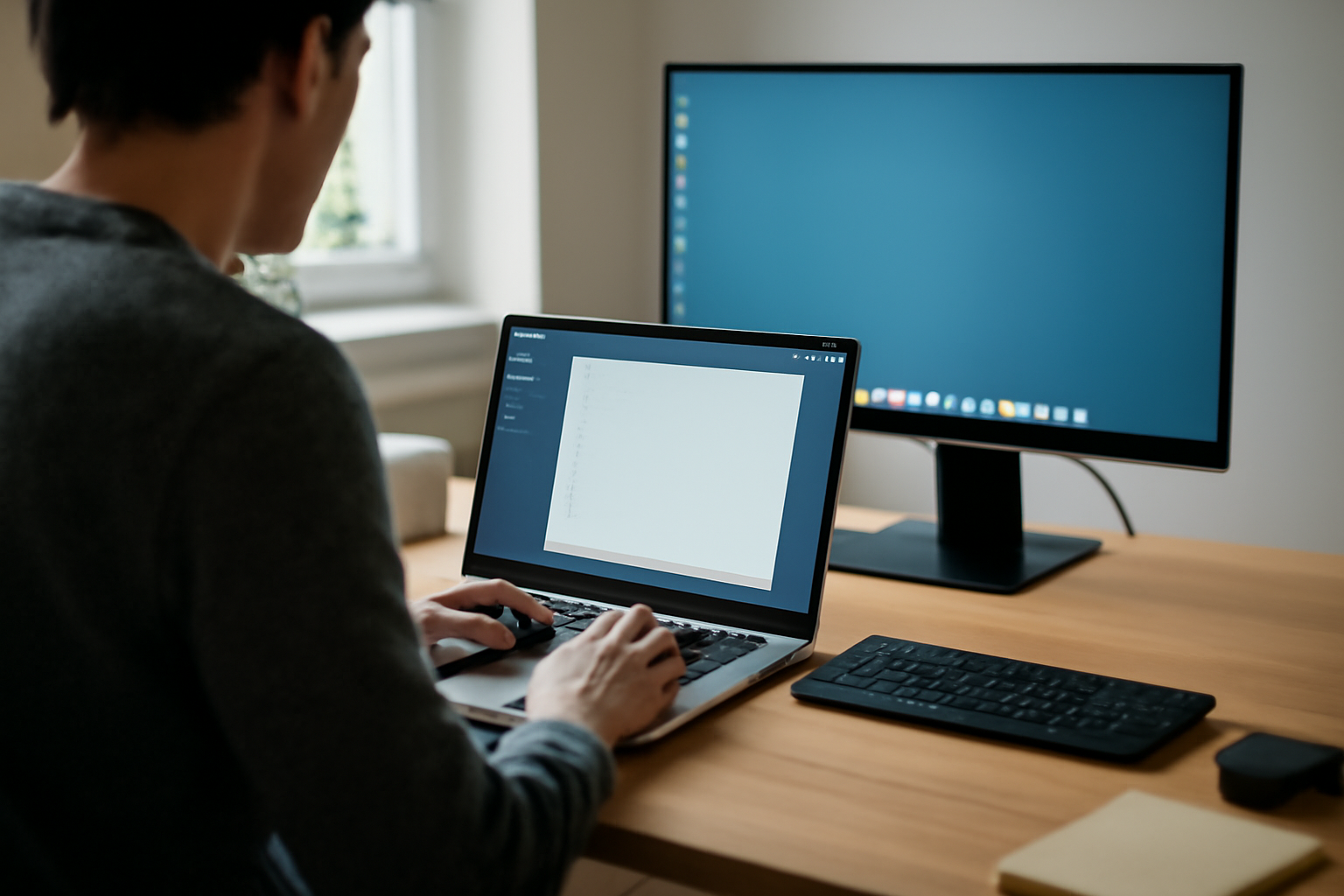
Software remote desktop memungkinkan kamu mengendalikan komputer lain dari jarak jauh seolah-olah sedang duduk di depannya. Untuk kerja jarak jauh, tool ini berguna saat perlu mengakses file di kantor, menjalankan aplikasi yang hanya terpasang di PC kantor, atau membantu rekan memperbaiki masalah teknis. Pilihannya beragam, dari yang gratis sampai berbayar, dari yang sederhana sampai fitur lengkap.
1. TeamViewer: Andalan untuk Penggunaan Pribadi dan Bisnis
TeamViewer sudah lama populer di dunia remote desktop. Versi gratisnya bisa dipakai untuk keperluan pribadi, tetapi penggunaan komersial dibatasi waktu sesi. Antarmukanya ramah pengguna dan tersedia di banyak platform, termasuk Windows, macOS, Linux, dan perangkat mobile.
Koneksinya mudah: masukkan ID dan password, kamu langsung terhubung. Fitur berbagi file dan obrolan juga tersedia. Untuk penggunaan bisnis, harga lisensinya bisa terasa mahal bagi tim kecil. Jika kamu sering berpindah komputer, TeamViewer menyimpan daftar perangkat yang sering diakses.
2. AnyDesk: Ringan dan Cepat
AnyDesk menawarkan performa responsif dengan penggunaan sumber daya yang relatif rendah. Software ini cocok untuk koneksi dengan bandwidth terbatas atau pada komputer lama. Versi gratisnya cukup untuk penggunaan pribadi, tetapi fitur seperti manajemen pengguna dan sesi tak terbatas memerlukan langganan.
Antarmuka AnyDesk sederhana dan mudah dipahami. Kualitas tampilan bisa disesuaikan dengan kecepatan jaringan. Beberapa fitur kolaborasi seperti transfer file mungkin tidak secepat yang diharapkan pada koneksi lambat. Untuk penggunaan di lingkungan Linux, periksa dulu kompatibilitas dengan distro yang dipakai.
3. Chrome Remote Desktop: Gratis dan Terintegrasi dengan Google
Jika kamu pengguna Google Chrome, Chrome Remote Desktop bisa menjadi pilihan gratis yang praktis. Kamu hanya perlu ekstensi Chrome dan akun Google untuk mengakses komputer lain melalui browser. Software ini tidak memerlukan instalasi aplikasi tambahan di sisi klien, cukup browser.
Kualitas koneksi tergantung pada kestabilan internet. Fitur yang ditawarkan cukup dasar: akses jarak jauh, transfer file, dan suara. Tidak ada opsi untuk manajemen tim atau kontrol akses yang rumit. Cocok untuk kebutuhan pribadi atau tim kecil yang sudah menggunakan ekosistem Google.
4. Microsoft Remote Desktop: Untuk Pengguna Windows Pro
Microsoft Remote Desktop memanfaatkan protokol RDP (Remote Desktop Protocol) yang sudah tertanam di Windows. Untuk mengaktifkannya, komputer tujuan harus menjalankan Windows Pro atau Enterprise. Kliennya tersedia untuk berbagai platform, termasuk macOS dan mobile.
Karena menggunakan RDP, koneksi terasa cepat dan mendukung multiple monitor. Konfigurasi awal bisa sedikit rumit bagi yang belum terbiasa, terutama terkait pengaturan firewall dan jaringan. Software ini lebih cocok untuk lingkungan kantor yang sudah memiliki infrastruktur IT.
5. VNC Connect: Fleksibel untuk Berbagai Platform
VNC Connect (sebelumnya RealVNC) adalah solusi remote desktop yang mendukung banyak sistem operasi, termasuk Linux dan Raspberry Pi. Versi gratisnya terbatas untuk penggunaan pribadi dengan jumlah perangkat terbatas. Untuk bisnis, tersedia paket berlangganan dengan fitur keamanan tambahan.
VNC Connect menawarkan kontrol akses yang cukup detail, seperti izin berdasarkan pengguna. Kualitas tampilan bisa disesuaikan, tetapi pada koneksi lambat mungkin terasa kurang mulus. Software ini sering dipakai di lingkungan yang memiliki campuran sistem operasi.
6. RustDesk: Alternatif Open Source
RustDesk adalah software remote desktop open source yang bisa kamu hosting sendiri (self-hosted). Ini menarik bagi organisasi yang peduli privasi dan tidak ingin data melewati server pihak ketiga. Versi gratisnya sudah mendukung fitur dasar remote desktop, transfer file, dan obrolan.
Karena open source, kamu bisa memodifikasi dan menyesuaikan sesuai kebutuhan. Untuk self-hosting diperlukan pengetahuan teknis tentang server. Dokumentasinya cukup lengkap, tetapi komunitasnya tidak sebesar TeamViewer atau AnyDesk. Cocok untuk tim IT yang ingin kendali penuh atas data.
7. Supremo: Sederhana untuk Penggunaan Bisnis Kecil
Supremo menawarkan antarmuka yang bersih dan proses koneksi yang cepat. Software ini berbayar, tetapi harganya relatif terjangkau untuk tim kecil. Fitur yang disediakan termasuk transfer file, obrolan, dan koneksi ke beberapa layar sekaligus.
Supremo tidak memerlukan instalasi di sisi klien; cukup jalankan file executable. Kualitas koneksi stabil dan mendukung berbagai sistem operasi. Tidak ada versi gratis untuk penggunaan komersial, hanya uji coba terbatas.
Pertimbangan Memilih Software Remote Desktop
Sebelum memutuskan, pertimbangkan beberapa faktor berikut:
- Kebutuhan fitur: Apakah hanya butuh akses dasar atau perlu transfer file, obrolan, dan manajemen pengguna?
- Anggaran: Versi gratis biasanya memiliki batasan; hitung biaya berlangganan jika untuk bisnis.
- Keamanan: Pastikan software mendukung enkripsi end-to-end dan autentikasi dua faktor.
- Kompatibilitas: Periksa dukungan untuk sistem operasi yang kamu gunakan, termasuk Linux jika perlu.
- Kemudahan penggunaan: Antarmuka yang intuitif menghemat waktu, terutama jika dipakai oleh tim non-teknis.
Untuk otomatisasi tugas harian, kamu mungkin juga perlu mempertimbangkan tools web untuk otomatisasi kerja harian yang bisa dipadukan dengan remote desktop. Jika kamu mengelola tim yang bekerja shift, integrasi dengan aplikasi pencatat waktu kerja bisa membantu memantau jam kerja secara akurat.
Ringkasan
Dari ketujuh pilihan di atas, tidak ada yang mutlak terbaik. TeamViewer dan AnyDesk cocok untuk penggunaan umum dengan kemudahan koneksi. Chrome Remote Desktop pas bagi pengguna Google yang ingin solusi gratis. Microsoft Remote Desktop andalan di lingkungan Windows Pro. VNC Connect fleksibel untuk berbagai platform, RustDesk untuk yang ingin kendali penuh, dan Supremo untuk bisnis kecil yang mencari kesederhanaan. Pilih sesuai kebutuhan dan anggaran.
Pertanyaan yang Sering Diajukan
Apakah software remote desktop aman digunakan?
Keamanan tergantung pada software dan cara penggunaannya. Pilih yang mendukung enkripsi dan autentikasi dua faktor. Hindari menggunakan password lemah dan perbarui software secara rutin.
Bisakah saya menggunakan software remote desktop gratis untuk bekerja?
Beberapa software mengizinkan penggunaan gratis untuk pribadi, tetapi untuk keperluan komersial biasanya ada batasan atau larangan. Baca syarat dan ketentuan dengan cermat sebelum menggunakannya untuk pekerjaan.
Software mana yang paling ringan untuk komputer lama?
AnyDesk dan Chrome Remote Desktop relatif ringan. Namun, jika komputer lama kamu menjalankan Linux, pertimbangkan juga aplikasi ringan untuk laptop tua dengan Linux atau memilih distro Linux ringan untuk laptop lama agar performa tetap lancar.